

آموزش اتصال و کار با ZOIPER در دسکتاپ
دانلود و نصب ZOIPER نسخه دسکتاپ (از این لینک)
وارد نرم افزار شده و گزینه Continue as a free user را انتخاب کنید
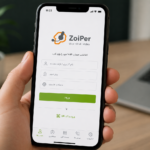
در این مرحله باید نام کاربری و رمز عبور را وارد کنید.
نام کاربری باید به صورت username@78.110.121.173:5060 داخل کادر نوشته شود و سپس روی لاگین کلیک کنید
در مرحله بعد روی Next کلیک کنید
در مرحله بعد روی Skip کلیک کنید
در این مرحله نرم افزار چهار گزینه رو تست میکنه که گزینه SIP UDP باید سبز باشه در صورتی که قرمز باشه، در وارد کردن نام کاربری و رمز عبور دقت کنید و VPN خود را خاموش کنید
هم اکنون نرم افزار برای شما فعال شده است


هنوز دیدگاهی ثبت نشده است.